

매일 쌓이는 메일에 지친 분이라면 지메일 꿀팁부터 천천히 하나씩 확인해 보세요. 검색 연산자와 라벨만 익혀도 메일 찾는 시간이 확실히 줄어들고, 받은편지함도 저절로 깔끔해집니다. 업무와 일상에서 바로 활용할 수 있는 지메일 실전 꿀팁 7가지를 한곳에 모았습니다. 천천히 따라 해보세요.
매일 아침 출근해서 메일함을 열면 수십 통의 새 메일이 기다리고 있는 분들 많으시죠. 업무 메일과 쇼핑 안내, 뉴스레터가 뒤섞여 있으면 필요한 메일을 찾는 것만으로도 시간이 걸립니다. 지메일(Gmail)에는 이런 고민을 해결해 주는 기능이 기본으로 들어 있습니다. 아래 7가지 꿀팁만 익혀도 메일 관리 속도가 확실히 달라집니다.
지메일 검색 꿀팁 2가지, 원하는 메일을 3초 만에 찾는 법
지메일 검색창은 단순히 제목만 찾는 곳이 아닙니다. 검색 연산자(검색어와 함께 입력하는 특수 조건)를 붙이면 보낸 사람, 첨부파일 여부, 읽음 상태까지 조건을 걸 수 있습니다. 아무리 메일이 많아도 몇 초 안에 원하는 메일을 찾을 수 있습니다.
팁 1. 검색 연산자로 조건을 걸어 찾기
검색창에 조건과 검색어를 함께 입력하면 됩니다. 자주 쓰는 조건은 다음과 같습니다.
- from:보낸사람 — 특정 사람이 보낸 메일만 보여줍니다
- subject:단어 — 제목에 해당 단어가 들어간 메일만 보여줍니다
- has:attachment — 첨부파일이 있는 메일만 보여줍니다
- is:unread — 아직 읽지 않은 메일만 보여줍니다
예를 들어 검색창에 from:회사 has:attachment라고 입력하면 회사에서 온 첨부파일 메일만 쏙 골라집니다. 회사 이름 대신 메일 주소를 넣어도 됩니다. 검색 조건을 조합하는 감각은 구글 검색 잘하는 법에서 익힌 것과 비슷해서, 한번 익혀 두면 어디서든 활용할 수 있습니다.
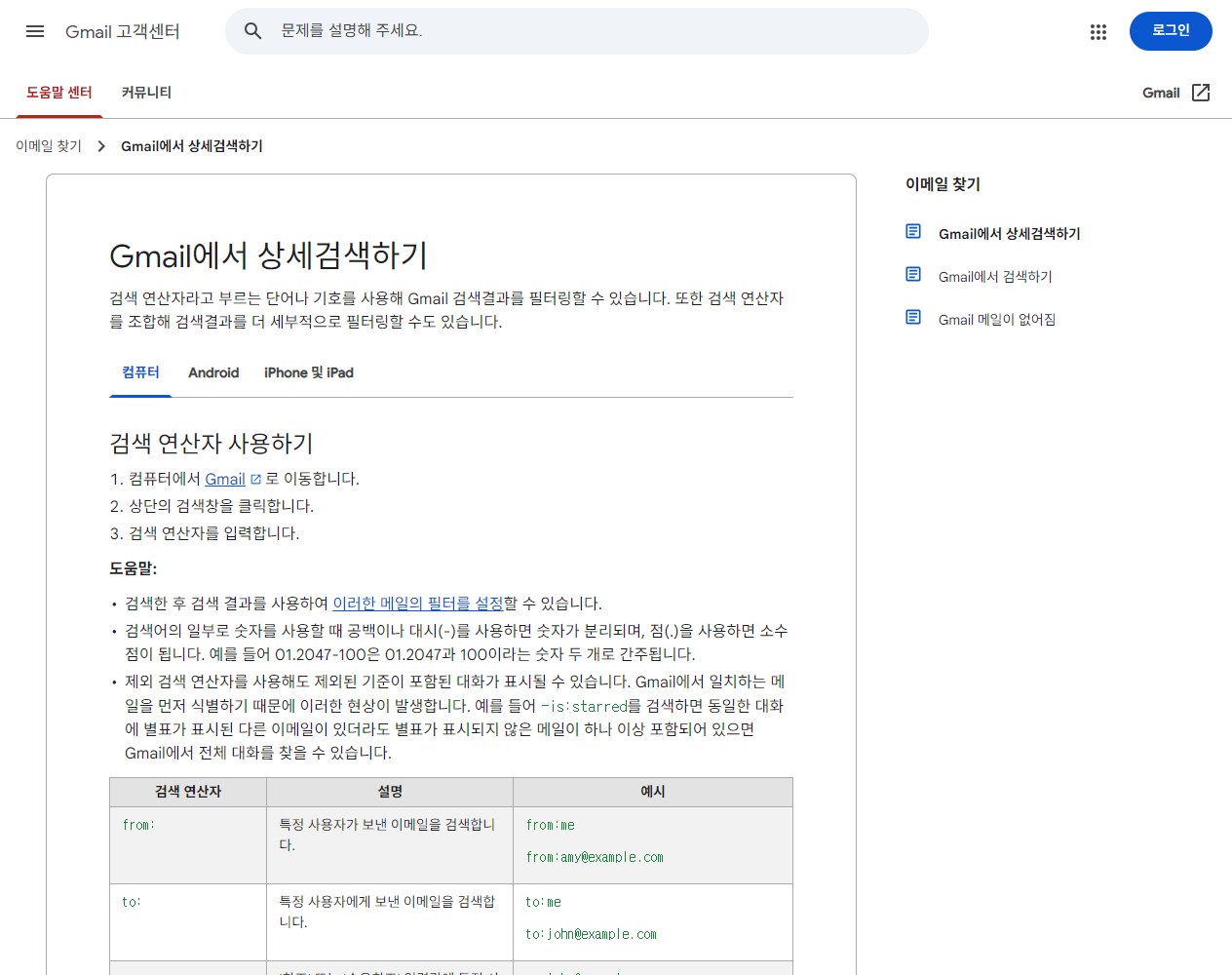
검색 연산자 목록 전체는 Gmail 상세검색 공식 도움말에서 확인할 수 있습니다. 표로 정리되어 있어서 내가 쓰고 싶은 조건이 어떤 건지 바로 찾을 수 있습니다.
팁 2. 기간과 크기 조건으로 오래된 메일 찾기
older_than:과 larger:라는 조건을 쓰면 시간이 지난 메일이나 용량이 큰 메일을 한 번에 찾을 수 있습니다. older_than:1y는 1년보다 오래된 메일, larger:10M은 첨부파일이 10MB를 넘는 메일을 보여줍니다.
예를 들어 보고서 older_than:6m라고 검색하면 6개월 전에 주고받은 보고서 메일만 남습니다. 오래된 메일을 한 번에 정리하고 싶을 때 아주 유용한 조건입니다. 기간 조건은 숫자와 함께 d(일), m(달), y(년)를 붙여서 쓰면 됩니다.
메일함 정리 꿀팁 3가지, 라벨과 필터로 자동 분류하는 법
메일을 찾는 것보다 중요한 건 처음부터 메일함을 정리된 상태로 유지하는 것입니다. 지메일의 별표, 라벨, 필터 기능을 조합하면 손이 많이 가지 않아도 메일함이 저절로 깔끔해집니다.
팁 3. 별표로 중요한 메일 표시하기
나중에 꼭 봐야 하는 메일은 별표를 눌러 표시해 두세요. 메일을 열고 상단의 별표 아이콘을 누르면 됩니다. 나중에 검색창에 is:starred라고 입력하면 별표한 메일만 모아볼 수 있습니다.
읽지 않은 메일이 수백 통이어도 별표한 메일은 따로 확인할 수 있어서 중요한 업무 메일을 놓칠 걱정이 줄어듭니다. 회의 안내나 결재 요청처럼 기한이 있는 메일을 받으면 바로 별표를 눌러 두는 습관을 추천합니다.
팁 4. 라벨로 메일함을 폴더처럼 나누기
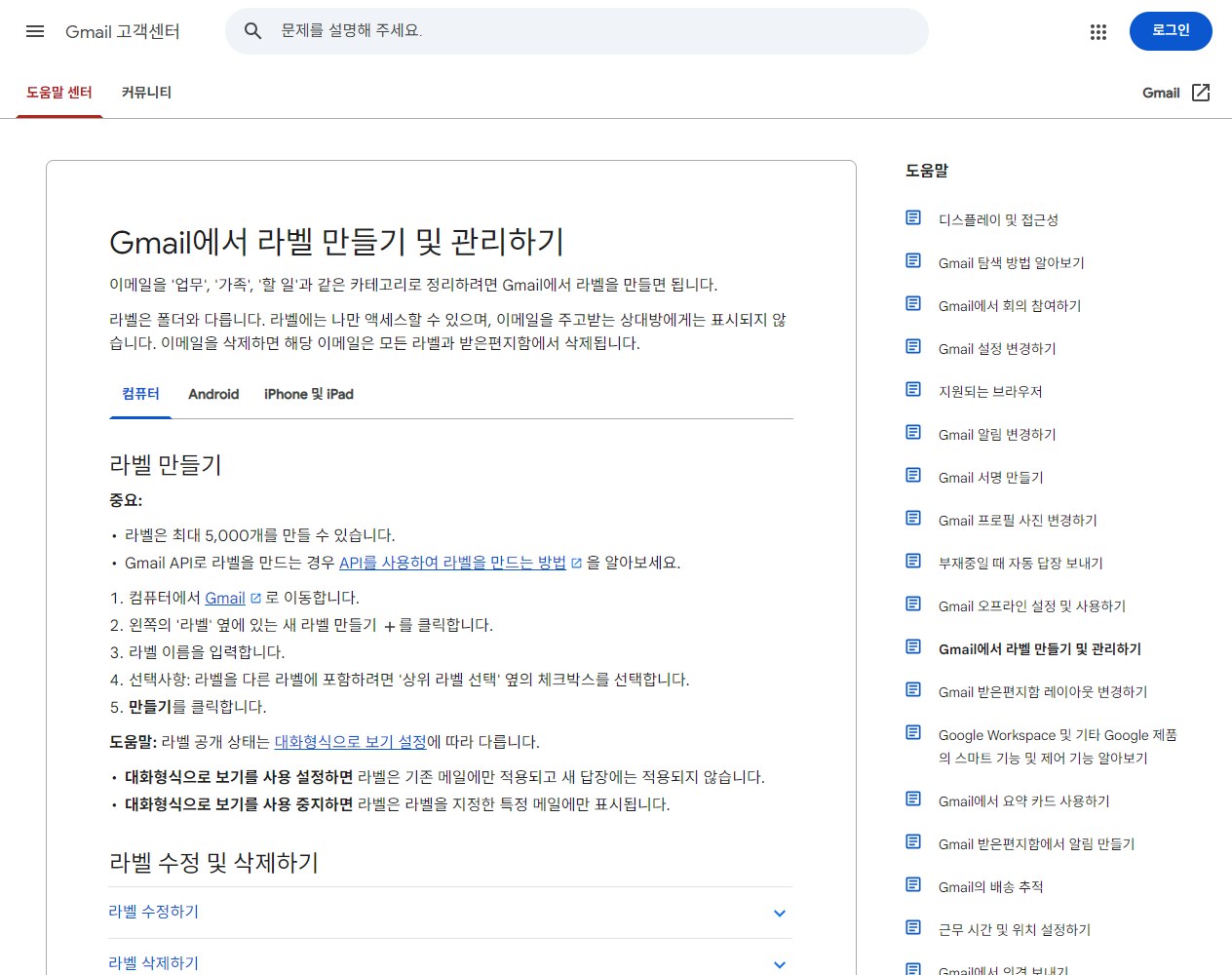
라벨은 메일함 왼쪽 메뉴에서 만들 수 있는 분류 표시입니다. 업무, 가족, 청구서, 구독처럼 이름을 지어서 메일에 붙여 주면 됩니다. 폴더와 다른 점은 한 메일에 여러 라벨을 동시에 붙일 수 있다는 것입니다.
예를 들어 회사에서 온 청구서 메일에는 업무와 청구서 라벨을 둘 다 붙여도 됩니다. 왼쪽 메뉴에서 라벨 이름을 누르면 해당 메일만 모아볼 수 있어서, 받은편지함을 뒤지지 않아도 원하는 메일이 바로 보입니다. 라벨 만드는 방법은 Gmail 라벨 만들기 공식 도움말에서 자세히 볼 수 있습니다.
팁 5. 필터로 메일을 자동 분류하기
필터를 만들면 조건에 맞는 메일이 알아서 원하는 라벨에 쌓입니다. 검색창에 조건을 입력한 뒤 결과 목록 아래의 필터 만들기를 누르고, 자동으로 적용할 동작(라벨 지정, 받은편지함 건너뛰기 등)을 선택하면 끝입니다.
예를 들어 뉴스레터가 오는 주소를 조건으로 넣고 구독 라벨을 지정해 두면, 받은편지함이 아닌 구독 폴더에 자동으로 쌓입니다. 광고성 메일을 매일 일일이 삭제하는 수고가 사라집니다. 이렇게 자동화를 조금씩 쌓아 두면 나중에 메일함이 커져도 정리 시간이 늘어나지 않습니다.
받은편지함 관리 꿀팁 2가지, 카테고리 탭과 AI 기능 활용법
팁 6. 카테고리 탭으로 받은편지함을 자동 정리하기
지메일 받은편지함에는 기본, 광고, 소셜, 프로모션 같은 탭이 있습니다. 설정의 받은편지함 메뉴에서 원하는 탭을 켜면, 지메일이 메일을 종류별로 나눠서 보여줍니다.
쇼핑몰 광고는 광고 탭으로, SNS 알림은 소셜 탭으로 자동 이동하니 업무 메일만 보이는 기본 탭을 깔끔하게 유지할 수 있습니다. 광고 탭에 쌓인 메일은 가끔 한 번에 훑어보고 삭제하면 됩니다. 탭 기능만 켜도 받은편지함이 눈에 띄게 정돈됩니다.
팁 7. AI 기능으로 답장과 정리를 빠르게 하기
지메일에는 답장 초안을 제안해 주는 스마트 답장과 AI가 메일 내용을 요약해 주는 기능이 들어 있습니다. 길게 써야 할 답장도 AI가 제안한 문장을 고르고 다듬는 것만으로 끝낼 수 있습니다.
영어 메일을 받았을 때도 요약 기능을 쓰면 핵심 내용을 한눈에 파악할 수 있습니다. 처음에는 제안 문장이 어색하게 느껴질 수 있는데, 한두 번 써보면 고르고 다듬는 속도가 훨씬 빨라집니다.
실전 적용 팁, 오늘 바로 시작하는 지메일 꿀팁
이 글에서 소개한 꿀팁을 바로 써보려면 오늘 오후에 지메일을 열어 검색창에 has:attachment라고 입력해 보세요. 첨부파일이 있는 메일만 모아 보이는데, 그중 오래된 메일부터 하나씩 정리하면 받은편지함이 금방 가벼워집니다.
다음으로 자주 오는 뉴스레터를 하나 골라 필터를 만들고 구독 라벨을 지정해 보세요. 이 두 가지만 해도 한 달 뒤 받은편지함의 모습이 완전히 달라집니다. 주 1회 10분씩 검색 연산자로 정리하는 습관을 들이면 메일 때문에 일이 밀리는 일이 줄어듭니다.
지메일 꿀팁 FAQ, 자주 묻는 질문 정리
Q. 지메일 용량이 가득 찼다는 안내가 나오는데 어떻게 해야 하나요?
지메일 용량(기본 15GB)은 구글 드라이브, 구글 포토와 함께 씁니다. 검색창에 larger:10M라고 입력해 용량이 큰 첨부파일 메일을 찾아 삭제하면 효과적입니다. 첨부파일은 구글 드라이브 사용법에서 소개한 대로 드라이브에 옮겨서 보관할 수도 있습니다. 컴퓨터 저장공간까지 함께 정리하고 싶다면 디스크 정리 7가지 방법를 참고하세요.
Q. 실수로 지운 메일을 되살릴 수 있나요?
지운 메일은 30일 동안 휴지통에 보관됩니다. 왼쪽 메뉴의 휴지통에서 메일을 선택한 뒤 삭제 취소를 누르면 원래 자리로 돌아갑니다. 30일이 지나면 완전히 삭제되니 중요한 메일은 되도록 빨리 복구하세요.
Q. 광고 메일이 너무 많이 와서 스트레스예요.
카테고리 탭에서 광고 탭을 켜면 광고성 메일이 자동으로 분류됩니다. 특정 주소에서 계속 온다면 메일을 열고 수신거부를 누르거나, 필터를 만들어 바로 삭제되도록 설정할 수 있습니다.
Q. 업무 메일과 개인 메일을 한곳에서 보고 싶어요.
지메일 설정의 계정 및 가져오기 메뉴에서 다른 메일 계정을 연결하면 한 화면에서 여러 메일함을 확인할 수 있습니다. 창을 여러 개 띄워 놓고 오가는 번거로움이 줄어듭니다.
지메일 꿀팁은 기능을 전부 외우는 것이 아니라 검색 연산자 하나, 라벨 하나부터 쓰는 것이 시작입니다. 오늘 소개한 7가지 중 한 가지만 골라 바로 적용해 보세요. 메일함이 정리되는 것만으로도 업무 스트레스가 확실히 줄어듭니다. 브라우저 사용 팁도 함께 익히고 싶다면 크롬 꿀팁 7가지도 읽어보시길 추천합니다.
#지메일꿀팁 #메일함정리 #이메일정리 #이메일검색 #Gmail